連線操作:Windows電腦
文件資訊
- 版次:
v1.5 - 文件目標:
使用 Windows桌上型電腦或筆記型電腦完成 VPN連線。 - 更新日期:
2025-12-10
1. 使用前準備
在開始使用 VPN前,請先確認已備妥:
- 公司CEC網域帳號與密碼
- 手機上的 OTP/Authenticator App:
 Microsoft Authenticator
 - 電腦上的 VPN軟體:
 SonicWall Connect Tunnel(作業系統版本需求:Windows 10以上)
我要怎麼下載及安裝相關軟體?
2. 連線操作:Windows電腦
2.1 新增連線(若已新增過可跳至下方2.2)
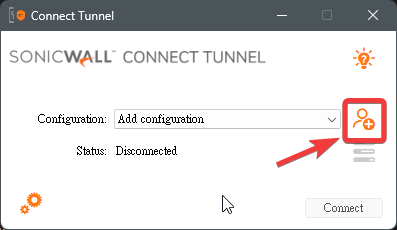
步驟 1:在電腦開啟SonicWall Connect Tunnel軟體
於Windows桌上型電腦或筆記型電腦開啟 SonicWall Connect Tunnel 軟體
步驟 2:新增中宇VPN連線
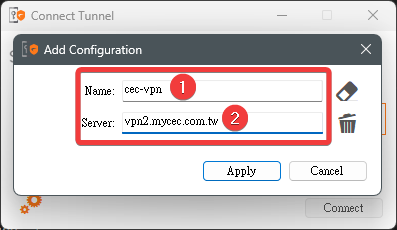
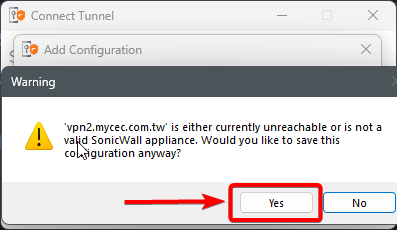
為什麼我按Apply後出現Warning視窗?
- 出現此視窗是因為您在公司內網環境新增VPN連線所導致。
- 請依下圖中指示按Yes繼續新增連線即可。
- 因VPN預設僅供外部網路使用,所以在內網新增此連線時會因無法解析該VPN伺服器網址而導致此訊息的產生。
- 切記後續進行連線步驟時需使用外部網路(公司大內網以外之網路,如手機熱點或4G、5G分享器等),以免造無法連線。
2.2 連線並輸入連線資訊
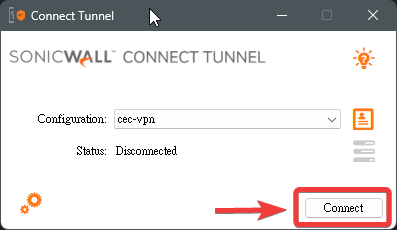
步驟 1:開始連線中宇VPN
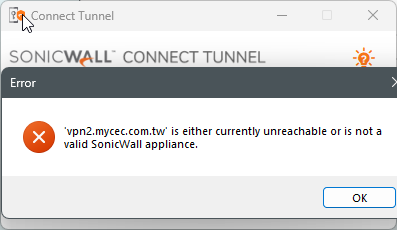
為什麼我按Connect後出現Error視窗?
- 連線時出現如下圖視窗是因為您在公司內網環境進行VPN連線所導致。
- 使用外部網路(公司大內網以外之網路,如手機熱點或4G、5G分享器等)進行VPN連線即可解決。
- 因VPN預設僅供外部網路使用,所以在內網進行VPN連線時會因無法解析該VPN伺服器網址而導致此訊息的產生。
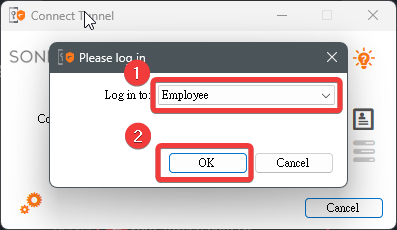
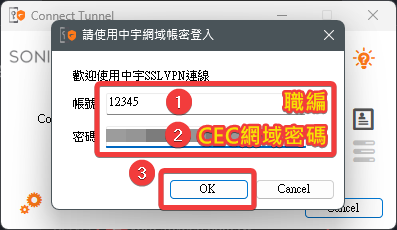
步驟 2:輸入連線資訊並登入
2.3 輸入OTP驗證碼並完成連線
步驟 1:在手機開啟Microsoft Authenticator App
於手機開啟 Microsoft Authenticator App
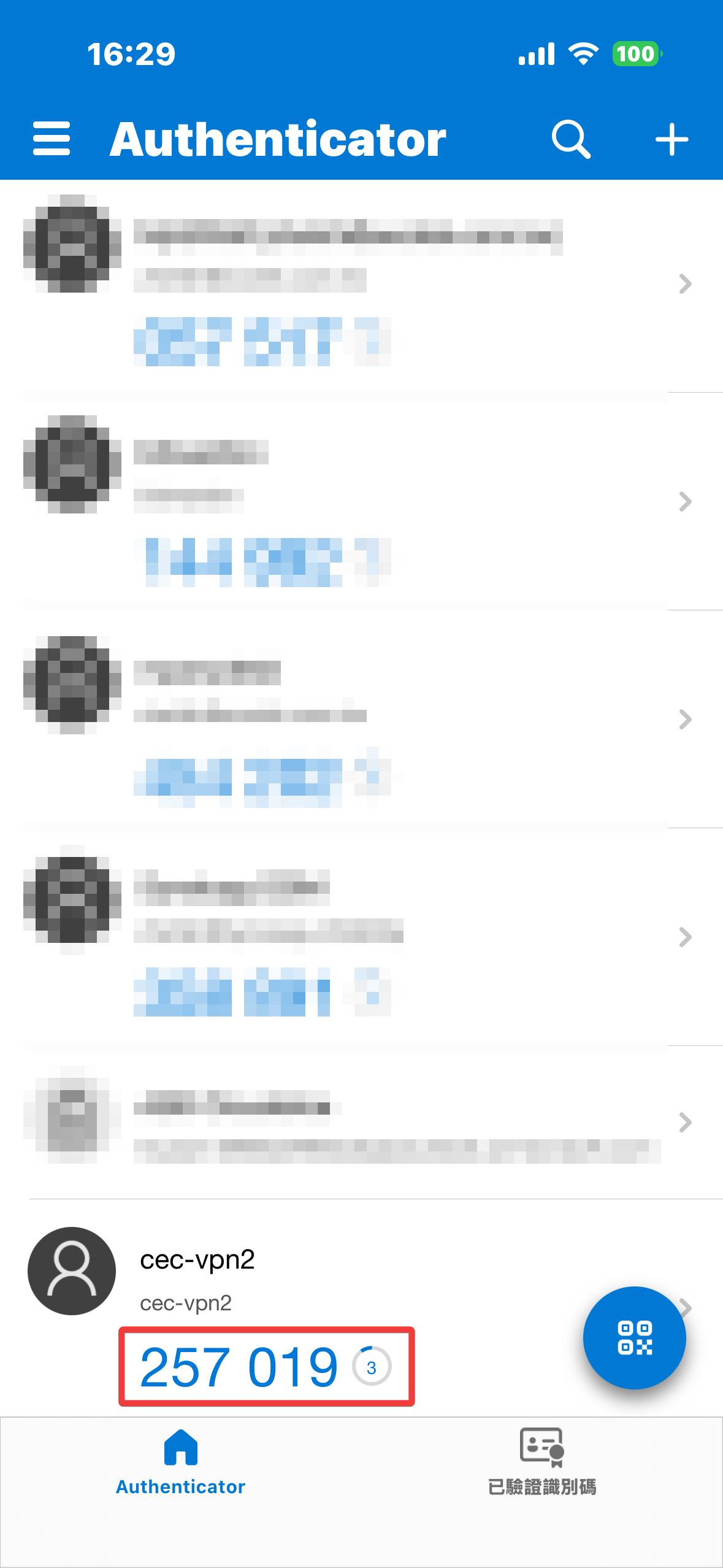
步驟 2:取得OTP驗證碼
步驟 3:回到電腦版SonicWall Connect Tunnel 軟體
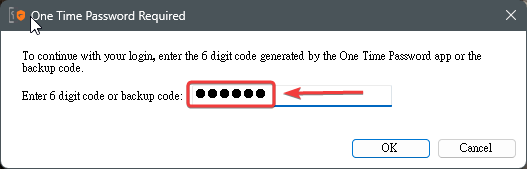
步驟 4:完成OTP驗證
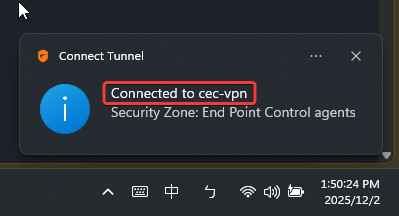
步驟 5:完成首次連線並進行測試
2.1 新增連線(若已新增過可跳至下方2.2)
步驟 1:在電腦開啟SonicWall Connect Tunnel軟體
於Windows桌上型電腦或筆記型電腦開啟 SonicWall Connect Tunnel 軟體
步驟 2:新增中宇VPN連線
為什麼我按Apply後出現Warning視窗?
- 出現此視窗是因為您在公司內網環境新增VPN連線所導致。
- 請依下圖中指示按Yes繼續新增連線即可。
- 因VPN預設僅供外部網路使用,所以在內網新增此連線時會因無法解析該VPN伺服器網址而導致此訊息的產生。
- 切記後續進行連線步驟時需使用外部網路(公司大內網以外之網路,如手機熱點或4G、5G分享器等),以免造無法連線。
2.2 連線並輸入連線資訊
步驟 1:開始連線中宇VPN
為什麼我按Connect後出現Error視窗?
- 連線時出現如下圖視窗是因為您在公司內網環境進行VPN連線所導致。
- 使用外部網路(公司大內網以外之網路,如手機熱點或4G、5G分享器等)進行VPN連線即可解決。
- 因VPN預設僅供外部網路使用,所以在內網進行VPN連線時會因無法解析該VPN伺服器網址而導致此訊息的產生。
步驟 2:輸入連線資訊並登入
2.3 輸入OTP驗證碼並完成連線
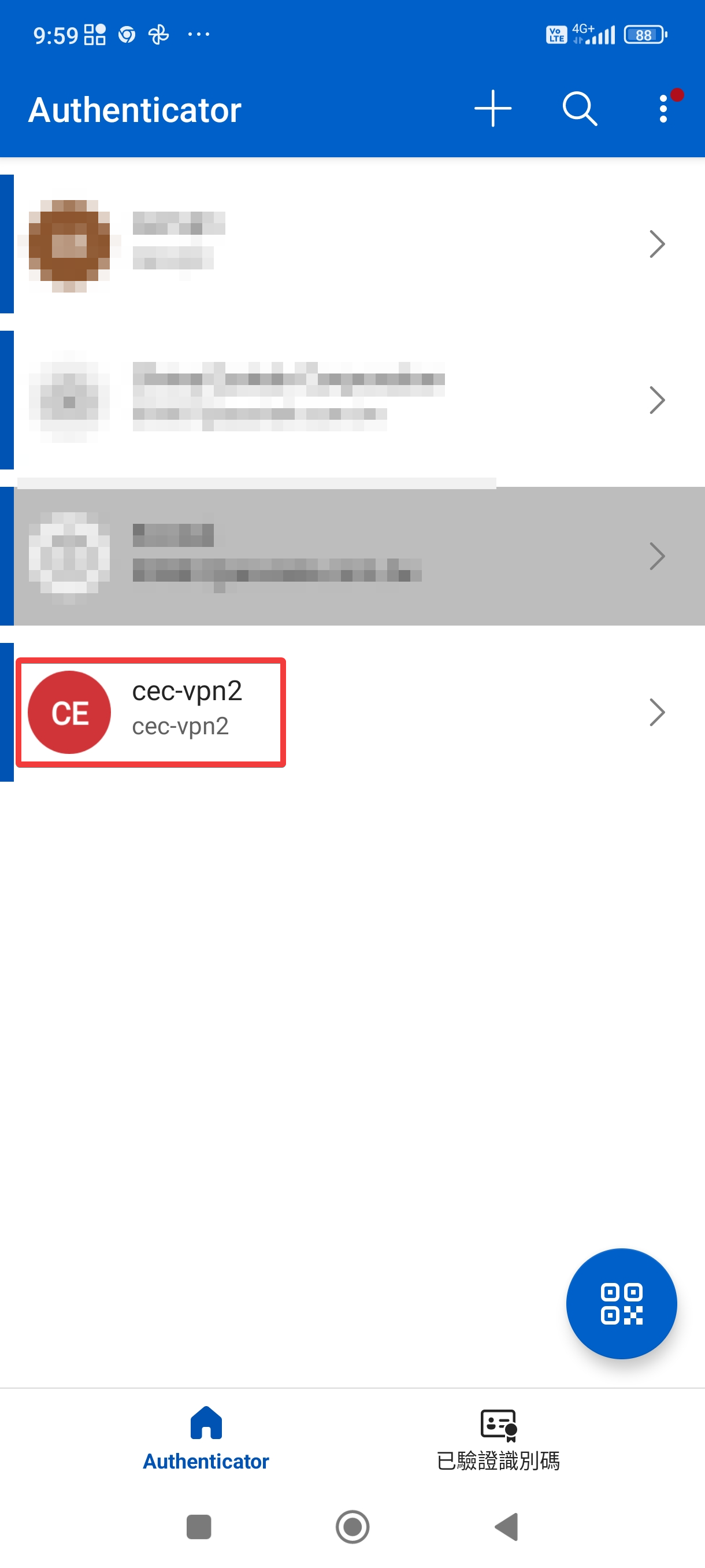
步驟 1:在手機開啟Microsoft Authenticator App
於手機開啟 Microsoft Authenticator App
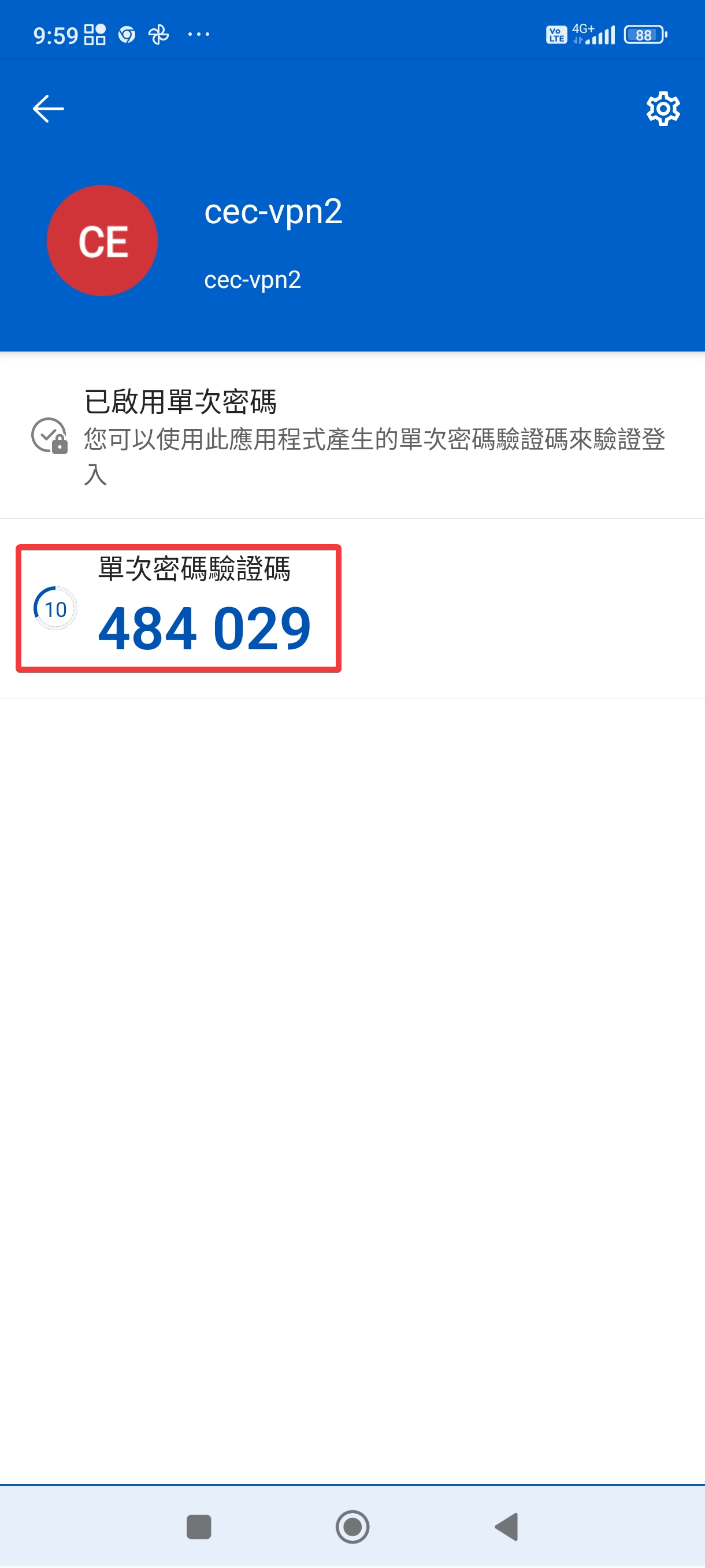
步驟 2:取得OTP驗證碼
步驟 3:回到電腦版SonicWall Connect Tunnel 軟體
步驟 4:完成OTP驗證
步驟 5:完成首次連線並進行測試
3. 常見問題與資安須知
常見問題(FAQ)
OTP 一直失敗怎麼辦?
請檢查手機時間是否正確及網路功能是否正常,若依舊無法連線請聯繫資訊單位。
哪些情況我需要聯繫資訊組協助解除綁定 OTP並重新執行註冊流程?
- 更換手機時。
- 手機裡的Microsoft Authenticator軟體有進行移除並重新安裝。
- 手機執行過整機回覆原廠設置。
為什麼我OTP註冊完了,登入後還是一直出現代碼或QR Code要我註冊?
請確認是否有完整做完註冊流程,在OTP帳戶新增完成帳戶後,須將驗證碼回填至VPN軟體並完成首次連線才算完成註冊。
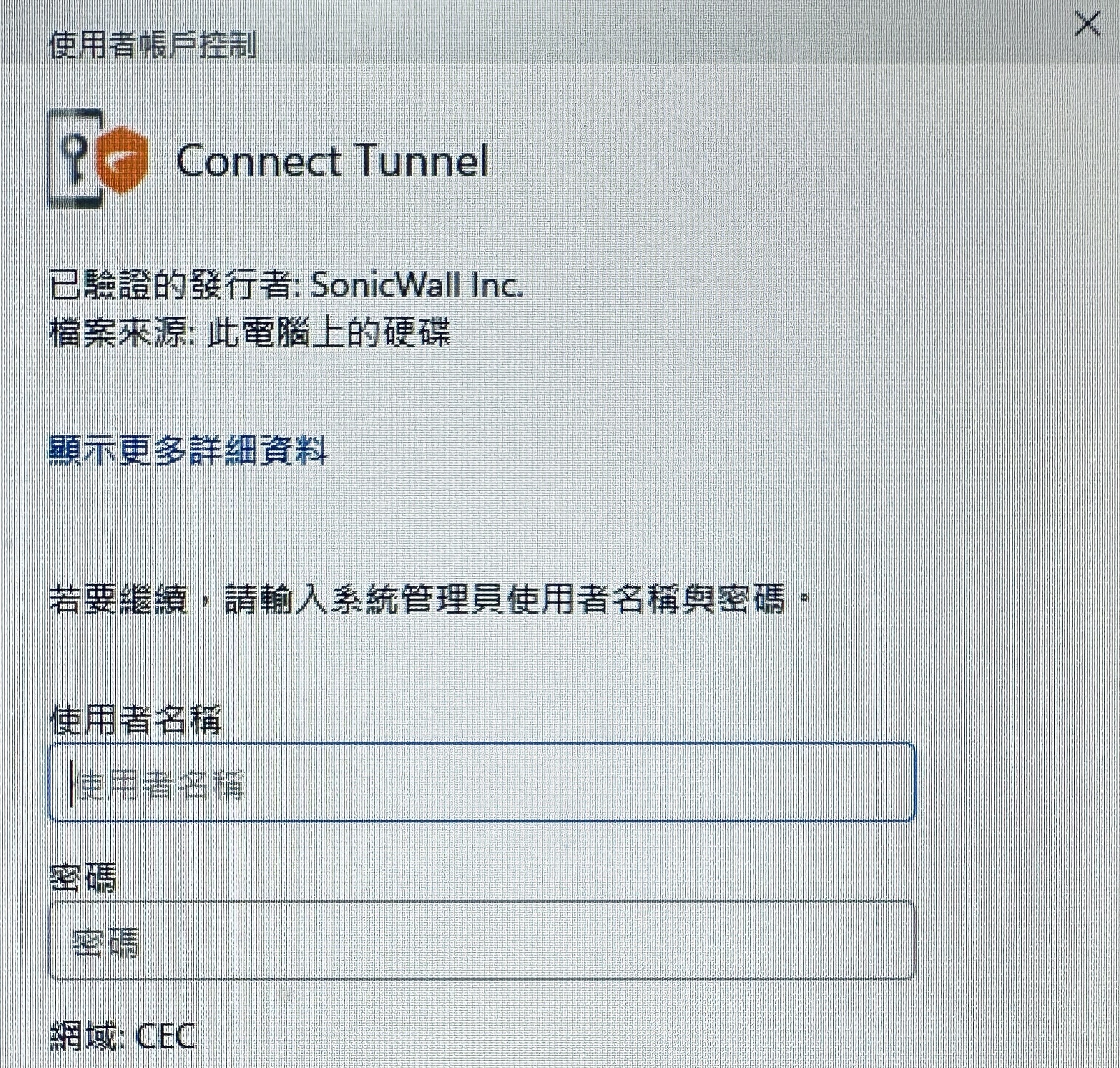
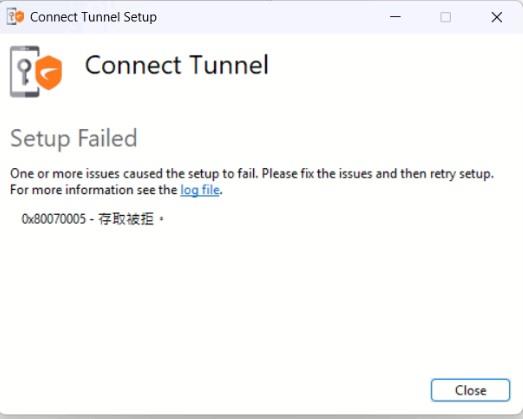
我無法安裝電腦版SonicWall VPN軟體怎麼辦?
如果安裝時出現下方其一畫面皆表示您使用的帳戶權限不足,請聯繫資訊單位,將會有專人協助遠端安裝。
資訊安全提醒
- 請勿將公司帳號與密碼提供給任何人。
- 若懷疑帳號外洩或裝置遺失,請立即通知資訊單位。
- OTP僅可註冊/於個人(使用者本人)手機;若手機更換,請依OTP註冊流程進行重新綁定。
- 避免在連線時進行與工作無關的下載或影音串流服務。
- 若使用無線網路(Wi-Fi)連線VPN時,請確保此Wi-Fi連線是加密的(例如:連線時需輸入一組密碼),並避免使用開放式無加密公共Wi-Fi
- 連線成功後,如不需再使用公司內部系統或存取內部資源,請按 Disconnect 中斷連線。